固態(tài)硬盤的安裝位置與擴(kuò)容指南
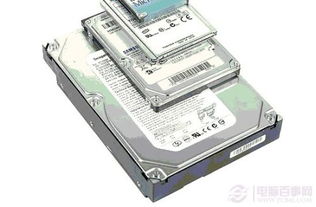
隨著固態(tài)硬盤(SSD)憑借其高速讀寫和低功耗的優(yōu)勢,逐漸成為電腦存儲(chǔ)的主流選擇,許多用戶都關(guān)心自己的設(shè)備是否還能加裝固態(tài)硬盤。本文將從硬件位置識(shí)別和擴(kuò)容可行性兩方面,為您提供清晰的研究與指導(dǎo)。
一、固態(tài)硬盤的常見安裝位置
固態(tài)硬盤在電腦中的安裝位置主要取決于設(shè)備類型和設(shè)計(jì):
- 臺(tái)式電腦:通常位于機(jī)箱的硬盤架(2.5英寸或3.5英寸托架)或主板上的M.2插槽。部分主板還提供PCIe插槽用于安裝高性能的NVMe SSD。
- 筆記本電腦:多數(shù)現(xiàn)代筆記本采用M.2接口的SSD,位于主板上的專用插槽;部分較舊或設(shè)計(jì)特殊的型號(hào)可能使用2.5英寸SATA接口的SSD,安裝在硬盤倉內(nèi)。
- 一體機(jī)或迷你主機(jī):設(shè)計(jì)較為緊湊,通常采用M.2插槽或焊接式存儲(chǔ),具體位置需參考設(shè)備手冊(cè)。
識(shí)別方法:
- 查看設(shè)備說明書或制造商官網(wǎng)的技術(shù)規(guī)格。
- 使用硬件檢測軟件(如CPU-Z、HWiNFO)查看已安裝存儲(chǔ)設(shè)備的接口類型。
- 對(duì)于臺(tái)式機(jī),可打開機(jī)箱直觀檢查;筆記本建議在斷電后由專業(yè)人員協(xié)助查看,避免損壞內(nèi)部組件。
二、能否加裝固態(tài)硬盤的評(píng)估要點(diǎn)
加裝固態(tài)硬盤的可行性需從硬件和系統(tǒng)支持兩個(gè)層面分析:
- 硬件接口與空間:
- 檢查主板或設(shè)備是否有多余的SATA接口、M.2插槽或PCIe插槽。
- 確認(rèn)機(jī)箱或設(shè)備內(nèi)部是否有額外的硬盤安裝位(如2.5英寸托架)。
- 注意接口協(xié)議兼容性:例如,M.2插槽可能支持SATA或NVMe協(xié)議,需匹配對(duì)應(yīng)的SSD類型。
- 電源與散熱:
- 臺(tái)式機(jī)需確保電源有足夠的SATA供電接口;高性能NVMe SSD可能需要考慮散熱片或風(fēng)道輔助。
- 筆記本加裝需注意功耗和散熱限制,避免影響設(shè)備穩(wěn)定性。
- 系統(tǒng)與固件支持:
- 較舊的操作系統(tǒng)(如Windows 7及以下)可能需手動(dòng)安裝NVMe驅(qū)動(dòng)。
- 檢查主板BIOS/UEFI是否支持新硬盤的引導(dǎo)和識(shí)別。
三、加裝方案與輔助設(shè)備建議
根據(jù)評(píng)估結(jié)果,可考慮以下方案:
- 直接加裝:若有多余接口和空間,直接安裝新SSD即可。安裝后需在操作系統(tǒng)中初始化和分區(qū)。
- 替換升級(jí):若無額外位置,可替換原有機(jī)械硬盤或小容量SSD,但需提前備份數(shù)據(jù)并重裝系統(tǒng)。
- 使用外置或擴(kuò)展設(shè)備:
- 通過USB 3.0/Type-C接口的外置硬盤盒,將SSD轉(zhuǎn)為移動(dòng)存儲(chǔ)(速度受接口限制)。
- 臺(tái)式機(jī)可利用PCIe轉(zhuǎn)接卡,將NVMe SSD安裝在PCIe插槽上。
輔助工具推薦:
- 硬件檢測:CrystalDiskInfo(查看硬盤信息)、HWiNFO(系統(tǒng)硬件詳情)。
- 數(shù)據(jù)遷移:克隆軟件(如Macrium Reflect、Acronis True Image)可方便地將系統(tǒng)遷移至新SSD。
- 安裝工具:準(zhǔn)備合適的螺絲刀、防靜電手環(huán)(臺(tái)式機(jī)),以及散熱片(針對(duì)高性能NVMe SSD)。
四、注意事項(xiàng)
- 操作前務(wù)必?cái)嚅_電源,并采取防靜電措施。
- 備份重要數(shù)據(jù),避免安裝過程中意外丟失。
- 確認(rèn)設(shè)備保修政策,自行拆裝可能影響保修服務(wù)。
- 若不確定自身設(shè)備的硬件結(jié)構(gòu),建議咨詢制造商或?qū)I(yè)維修人員。
固態(tài)硬盤的安裝位置因設(shè)備而異,加裝可行性需綜合考慮接口、空間和系統(tǒng)支持。通過合理評(píng)估和選擇輔助方案,大多數(shù)現(xiàn)代設(shè)備都能實(shí)現(xiàn)存儲(chǔ)擴(kuò)容,顯著提升使用體驗(yàn)。在操作中謹(jǐn)慎遵循硬件安全規(guī)范,即可順利完成升級(jí)。
如若轉(zhuǎn)載,請(qǐng)注明出處:http://www.rgfang.cn/product/70.html
更新時(shí)間:2026-02-14 11:19:55